Peluang Usaha Mandiri

Showing posts with label pengolahan. Show all posts

Friday, July 3, 2009

Grafik Garis Pada SPSS (Seri 5 Grafik)

Grafik garis merupakan salah satu jenis grafik yang biasa digunakan untuk menggambarkan data yang bersifat perkembangan (trend). Untuk kepentingan tersebut, tulisan kali ini akan membahas mengenai cara membuat grafik garis pada SPSS. adspeedy
Sebagai latihan, misalnya kita punya data mengenai investasi dan tabungan domestik Indonesia (dalam trilyun Rp) selama periode tahun 1990 – 2007, yang telah diinput pada SPSS sebagai berikut:
Tampilan 1.
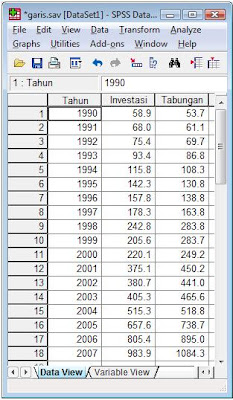
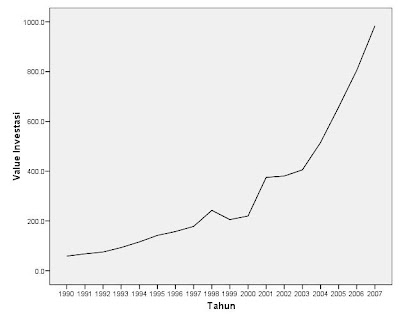
Misalnya, untuk latihan awal kita ingin membuat grafik garis yang menggambarkan perkembangan investasi selama periode 1990 – 2007.
Klik Graph > Legacy Dialog > Line, akan muncul tampilan berikut:
Tampilan 2.
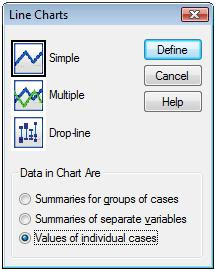
Pilih jenis Simple (karena hanya satu variabel yang akan kita gambarkan), kemudian pilih Values of individual cases. Selanjutnya klik Define, akan muncul tampilan berikut:
Tampilan 3.
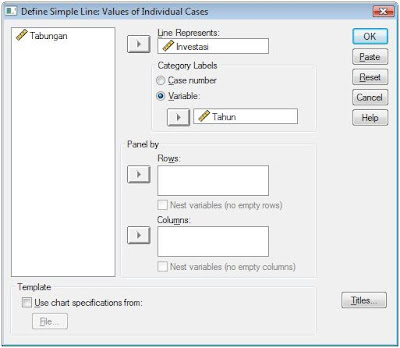
Masukkan variabel Investasi pada kotak Line Represents dan variabel Tahun pada kota Variable. Kemudian klik OK, maka akan keluar output grafik garis sebagai berikut:
Kita juga bisa menggambarkan perkembangan investasi dan tabungan sekaligus dalam satu grafik dengan cara pada tampilan 2 diatas, pilih Multiple. Selanjutnya pada tampilan 3 diatas, masukkan variabel investasi dan tabungan pada kotak Line Represent.
Contoh hasil untuk multiple grafik tersebut sebagai berikut:
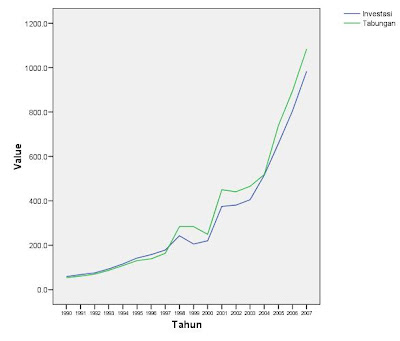
Selanjutnya, kita bisa mengedit grafik ini dengan menambahkan judul, label, mengganti warna dan sebagainya pada menu Chart Editor. Untuk menggunakan Chart Editor ini silakan lihat tulisan-tulisan sebelumnya mengenai grafik di blog ini

Wednesday, July 1, 2009

Lanjutan: Grafik Lingkaran pada SPSS (Seri 4 Grafik)

Postingan ini merupakan lanjutan dari postingan sebelumnya mengenai cara membuat grafik lingkaran pada SPSS. (Silakan baca tulisan tersebut terlebih dahulu, untuk dapat memahami bagian ini).
Jika pada tulisan sebelumnya kita hanya menggambarkan variabel pendidikan dalam satu grafik lingkaran tanpa mengelompokkannya berdasarkan pendapatan (sesuai dengan data latihan yang kita miliki), maka kali ini kita membuat grafik lingkaran yang terkelompok berdasarkan tingkat pendapatan.
Setelah menginput data, klik Graphs > Legacy Dialogs > Pie. Akan muncul tampilan berikut:

Dari tampilan tersebut, pilih Summaries for group of cases (lihat catatan pada tulisan sebelumnya untuk penggunaan pilihan yang lainnya). Kemudian klik Define. Akan muncul tampilan berikut:

Pada Slices Represent, kita diminta untuk memilih apakah irisan dari grafik lingkaran akan menggambarkan jumlah kasus (N of cases), persentase atau proporsi masing-masing kategori (% of cases) atau jumlah dari variabel (Sum of variable). Untuk latihan kita pilih saja % of cases.
Selanjutnya pada kotak Define Slices by: masukan variabel Pendidikan.
Pada Panel Columns masukkan variabel Pendapatan (ini akan menyebabkan tampilan grafik lingkaran akan berjajar secara horizontal, sebaliknya jika variabel Pendapatan dimasukkan ke Panel Rows maka grafik akan berjajar vertikal).
Kemudian klik OK, maka akan muncul output grafik lingkaran sebagai berikut:

Tentunya anda dapat memperbaiki tampilan grafik tersebut dengan menambahkan berbagai elemen yang tersedia pada Chart Editor, seperti yang telah dibahas pada tulisan sebelum ini.

Grafik Lingkaran pada SPSS (Seri 3 Grafik)

Salah satu jenis grafik yang sering digunakan terutama untuk menggambarkan proporsi dari kategori data adalah grafik lingkaran (pie). Karenanya, pada postingan kali ini kita akan membahas mengenai cara membuat grafik lingkaran pada SPSS.
Sebagai latihan, data yang kita gunakan sama dengan data pada postingan sebelumnya (yaitu data tingkat pendidikan dan pendapatan dari 30 orang responden penelitian). Lihat tulisan ini.
Setelah menginput data tersebut, klik Graphs > Legacy Dialogs > Pie. Akan muncul tampilan berikut:

Dari tampilan tersebut, pilih Summaries for group of cases (lihat catatan pada tulisan sebelumnya untuk penggunaan pilihan yang lainnya). Kemudian klik Define. Akan muncul tampilan berikut:

Misalnya kita ingin menggambarkan grafik lingkaran untuk pendidikan.
Pada Slices Represent, kita diminta untuk memilih apakah irisan dari grafik lingkaran akan menggambarkan jumlah kasus (N of cases), persentase atau proporsi masing-masing kategori (% of cases) atau jumlah dari variabel (Sum of variable). Untuk latihan kita pilih saja % of cases.
Selanjutnya pada kotak Define Slices by: masukan variabel Pendidikan. Kemudian klik OK, maka akan muncul output grafik lingkaran sebagai berikut:

Perhatikan, grafik lingkaran yang dihasilkan masih sangat sederhana dengan elemen grafik yang sangat terbatas. Untuk menambah elemen grafik agar lebih komunikatif dalam penggambaran data, buka Chart Editor dengan cara klik kanan pada bidang grafik kemudian klik SPSS Chart Object dan klik Open (lihat tampilan dibawah ini)

Akan muncul tampilan Chart Editor sebagai berikut:

Melalui menu-menu yang ada pada Chart Editor tersebut, kita bisa mengatur ukuran dari lingkaran, membuat tampilan jadi tiga dimensi, memberikan label pada masing-masing irisan dari lingkaran, memberi judul, mengganti warna dan lainnya. Silakan dicoba-coba (tidak dibahas dalam postingan ini karena akan terlalu panjang).
Salah satu contoh setelah pengeditan (diberi judul, label irisan dan dijadikan tiga dimensi) diberikan sebagai berikut:

Ok, cukup sekian dulu. Akan kita lanjutkan pada tulisan berikutnya mengenai cara membuat grafik lingkaran pendidikan yang dikelompokkan berdasarkan pendapatan seperti data latihan yang kita diatas.

Tuesday, June 30, 2009

Grafik Batang Clustered dan Stacked pd SPSS (Seri 2 Grafik)

Tulisan ini merupakan lanjutan dari tulisan sebelumnya yang membahas mengenai grafik batang sederhana pada SPSS. Untuk memahami tulisan ini, silakan baca tulisan tersebut terlebih dahulu.
Kali ini kita akan membahas mengenai grafik batang clustered dan stacked. Data yang digunakan untuk latihan adalah data tingkat pendidikan dan pendapatan yang telah diberikan pada tulisan sebelumnya tersebut.
Setelah menginput data tersebut, klik Graphs > Legacy Dialogs > Bar. Akan muncul tampilan berikut:

Sebagai latihan, kita akan membuat grafik pendidikan yang dikelompokkan berdasarkan tingkat pendapatan. Klik Clustered, klik Summaries for groups of cases, kemudian klik Define, akan muncul tampilan berikut:

Pada Bar Represent klik % of cases (tentunya anda bisa mencoba pilihan lainnya). Masukkan variabel Pendidikan pada kotak Category Axis dan variabel Pendapatan pada kotak Define Cluster by. Kemudian klik OK. Akan muncul output grafik sebagai berikut:

Ini adalah grafik batang clustered. Apa perbedaannya dengan grafik batang stacked ? Jika anda ambil pilihan stacked pada proses sebelumnya, output grafik akan menjadi sebagai berikut:

Terlihat bahwa perbedaan antara grafik batang clustered dengan stacked adalah jika pada clustered pengelompokkan pendapatan dilakukan secara horizontal (kesamping), pada stacked dilakukan secara bertumpuk vertikal.

Monday, June 29, 2009

Tabel Silang Empat Variabel dengan SPSS

Tulisan ini merupakan lanjutan dari dua tulisan sebelumnya yang membahas mengenai tabel silang. Untuk memahami bagian ini, silakan baca terlebih dahulu bagian pertama dan bagian kedua ini.
Jika pada tulisan sebelumnya kita sudah membahas mengenai tabel silang untuk tiga variabel, sekarang kita akan membahas untuk empat variabel (dan dengan cara yang sama untuk lebih dari empat variabel).
Sebagai latihan, misalnya kita punya data mengenai jenis kelamin (sex), daerah, tingkat pendidikan dan pendapatan dari 60 orang responden penelitian.
Jenis kelamin dikode sebagai berikut:
1 = laki-laki
2 = perempuan
Daerah dikode sebagai berikut:
1 = Kota
2 = Desa
Tingkat pendidikan misalnya dikategorikan sebagai:
1 = responden yang berpendidikan SLTP kebawah
2 = responden yang berpendidikan SLTA
3 = responden yang berpendidikan D3 ke atas.
Pendapatan juga kita kelompokkan atas tiga yaitu:
1 = pendapatan rendah (kurang dari Rp. 1.000.000)
2 = pendapatan menengah ( Rp. 1.000.000 – 3.000.000)
3 = pendapatan tinggi ( diatas Rp 3.000.000)
( Catatan: jika data yang dimiliki masih berupa data mentah (belum dikelompokkan), kita dapat mengelompokkannya dengan SPSS. Baca tulisan ini).
Data jenis kelamin, daerah tingkat pendidikan dan pendapatan responden tersebut diberikan di bawah ini (Catatan: input data di bawah ini sebenarnya hanya terdiri dari empat kolom. Kolom pertama adalah jenis kelamin, kolom kedua adalah daerah, kolom ketiga adalah pendidikan dan kolom keempat adalah pendapatan. Mengingat keterbatasan halaman, tampilan dibawah dipotong jadi dua, seakan-akan jadi delapan kolom. Karenanya, jika anda menginput ke SPSS, tetap jadikan hanya empat kolom).

Setelah menginput data tersebut (atau bisa juga sebelum menginput data ), berilah value label untuk masing-masing kategori variabel yaitu untuk jenis kelamin: 1 (laki-laki), 2 (perempuan), untuk daerah: 1 (kota), 2 (desa), untuk pendidikan: 1 (=< SLTP), 2(SLTA), 3(>= D3), sedangkan untuk pendapatan: 1 (rendah), 2(menengah), 3(tinggi). Cara memberikan value label, silakan baca tulisan ini.
Selanjutnya, klik Analyze > Descriptive Statistics > Crosstabs. Akan muncul tampilan berikut:

Masukkan variabel Pendapatan ke kotak Row(s), Variabel Pendidikan ke kotak Column(s) serta Variabel Sex ke kotak Layer 1of 1. (Catatan: ini hanya salah satu contoh cara mengkombinasikan penempatan Row,column dan layer nya. Sebagai latihan silakan diganti-ganti dan lihat bentuk outputnya)
Selanjutnya klik Next, akan muncul tampilan berikut:

Masukkan variabel Daerah ke kotak Layer 2 of 2. (Catatan: Begitu seterusnya untuk tabel silang lebih dari empat variabel)
Selanjutnya klik Cells, akan muncul tampilan berikut:

Ada beberapa pilihan pada tampilan Cell Display diatas. Untuk kepentingan latihan saat ini, silakan klik saja Observed dan Column.
Pilihan Observed bertujuan untuk menampilkan frekuensi data sebenarnya, pilihan Row bertujuan untuk menampilkan persentase baris, column untuk persentase kolom dan total untuk persentase total dalam tabel silang.
Selanjutnya, klik Continue dan klik OK. Akan muncul output tabel silang sebagai berikut:

Contoh cara membacanya:
Dari output SPSS, Count adalah frekuensi dari data yang diamati (observed). Cara membacanya, misalnya angka 5 pada baris pertama kolom pertama dari tabel diatas berarti bahwa terdapat 5 responden laki-laki di kota dengan pendidikan =< SLTP yang berpendapatan rendah.
% within Pendidikan adalah persentase kolom dari tabel silang ini. Misalnya angka 71.4% (baris kedua kolom pertama) dari tabel diatas adalah berasal dari (5/7) x 100%. Cara membacanya adalah dari total responden laki-laki di kota yang berpendidikan SLTP ke bawah (sebanyak 7 orang), 71,4 persen diantaranya berpendapatan rendah.
Perhatikan bahwa dari tabel kita diatas terdapat banyak sel yang kosong. Hal ini terutama disebabkan jumlah observasi yang relatif sedikit dibandingkan jumlah sel yang terbentuk dari tabel silang ini. Oleh karenanya, jumlah observasi harus menjadi pertimbangan ketika kita ingin membentuk tabel silang dengan jumlah variabel atau kategori yang banyak.
Ok, cukup sekian dulu tulisan ini.

Tabel Silang Tiga Variabel dengan SPSS

Tabel silang pada dasarnya tidak hanya dapat dibentuk antar dua variabel, tetapi juga dapat dibentuk untuk melihat keterkaitan lebih dari dua variabel. Oleh karenanya, jika pada tulisan sebelumnya kita telah membahas membuat tabel silang untuk dua variabel (silakan baca dulu tulisan tersebut untuk memahami bagian ini), maka sekarang kita akan bahas cara membentuk tabel silang lebih dari dua variabel (untuk kali ini kita lihat terlebih dahulu untuk tiga variabel).
Sebagai latihan, misalnya kita punya data mengenai jenis kelamin (sex), tingkat pendidikan dan pendapatan dari 60 orang responden penelitian.
Jenis kelamin dikode sebagai berikut:
1 = laki-laki
2 = perempuan
Tingkat pendidikan misalnya dikategorikan sebagai:
1 = responden yang berpendidikan SLTP kebawah
2 = responden yang berpendidikan SLTA
3 = responden yang berpendidikan D3 ke atas.
Pendapatan juga kita kelompokkan atas tiga yaitu:
1 = pendapatan rendah (kurang dari Rp. 1.000.000)
2 = pendapatan menengah ( Rp. 1.000.000 – 3.000.000)
3 = pendapatan tinggi ( diatas Rp 3.000.000)
( Catatan: jika data yang dimiliki masih berupa data mentah (belum dikelompokkan), kita dapat mengelompokkannya dengan SPSS. Baca tulisan ini).
Data jenis kelamin, tingkat pendidikan dan pendapatan responden tersebut diberikan di bawah ini (Catatan: input data di bawah ini sebenarnya hanya terdiri dari tiga kolom. Kolom pertama adalah jenis kelamin, kolom kedua adalah pendidikan dan kolom ketiga adalah pendapatan. Mengingat keterbatasan halaman, tampilan dibawah dipotong jadi dua, seakan-akan jadi enam kolom. Karenanya, jika anda menginput ke SPSS, tetap jadikan hanya tiga kolom).

Setelah menginput data tersebut (atau bisa juga sebelum menginput data ), berilah value label untuk masing-masing kategori variabel yaitu untuk jenis kelamin: 1 (laki-laki), 2 (perempuan), untuk pendidikan: 1 (=< SLTP), 2(SLTA), 3(>= D3), sedangkan untuk pendapatan: 1 (rendah), 2(menengah), 3(tinggi). Cara memberikan value label, silakan baca tulisan ini.
Selanjutnya, klik Analyze > Descriptive Statistics > Crosstabs. Akan muncul tampilan berikut:

Masukkan variabel Pendapatan ke kotak Row(s), Variabel Pendidikan ke kotak Column(s) serta Variabel Sex ke kota Layer 1of 1. (Catatan: ini hanya salah satu contoh cara mengkombinasikan penempatan Row,column dan layer nya. Sebagai latihan silakan diganti-ganti dan lihat bentuk outputnya)
Selanjutnya klik Cells, akan muncul tampilan berikut:

Ada beberapa pilihan pada tampilan Cell Display diatas. Untuk kepentingan latihan saat ini, silakan klik saja Observed dan Column.
Pilihan Observed bertujuan untuk menampilkan frekuensi data sebenarnya, pilihan Row bertujuan untuk menampilkan persentase baris, column untuk persentase kolom dan total untuk persentase total dalam tabel silang.
Selanjutnya, klik Continue dan klik OK. Akan muncul output tabel silang sebagai berikut:

Contoh cara membacanya:
Dari output SPSS, Count adalah frekuensi dari data yang diamati (observed). Cara membacanya, misalnya angka 7 pada baris pertama kolom pertama dari tabel diatas berarti bahwa terdapat 7 responden laki-laki dengan pendidikan =< SLTP yang berpendapatan rendah.
% within Pendidikan adalah persentase kolom dari tabel silang ini. Misalnya angka 77.8% (baris kedua kolom pertama) dari tabel diatas adalah berasl dari (7/9) x 100%. Cara membacanya adalah dari total responden laki-laki yang berpendidikan SLTP ke bawah (sebanyak 9 orang), 77,8 persen diantaranya berpendapatan rendah.
Ok, sekian dulu. Pada tulisan berikutnya akan kita bahas tabel silang dalam kasus empat variabel (karena sedikit berbeda cara menginput perintahnya serta bentuk tampilannya).

Sunday, June 28, 2009

Tabel Silang dengan SPSS

Salah satu cara untuk menggambarkan keterkaitan antar variabel secara sederhana adalah dengan membentuk tabel silang (crosstabs) antar variabel tersebut. Tabel silang adalah tabel distribusi frekuensi yang menghubungkan dua atau lebih variabel.
Bagaimana cara kita membentuk tabel silang ini dengan SPSS ?
Sebagai latihan, misalnya kita punya data tingkat pendidikan dan pendapatan dari 60 orang responden penelitian. Tingkat pendidikan misalnya dikategorikan sebagai:
1 = responden yang berpendidikan SLTP kebawah
2 = responden yang berpendidikan SLTA
3 = responden yang berpendidikan D3 ke atas.
Pendapatan juga kita kelompokkan atas tiga yaitu:
1 = pendapatan rendah (kurang dari Rp. 1.000.000)
2 = pendapatan menengah ( Rp. 1.000.000 – 3.000.000)
3 = pendapatan tinggi ( diatas Rp 3.000.000)
(Catatan: jika data yang dimiliki masih berupa data mentah (belum dikelompokkan), kita dapat mengelompokkannya dengan SPSS. Baca tulisan ini).
Data tingkat pendidikan dan pendapatan responden tersebut diberikan di bawah ini (Catatan: input data di bawah ini sebenarnya hanya terdiri dari dua kolom. Kolom pertama adalah pendidikan dan kolom kedua adalah pendapatan. Mengingat keterbatasan halaman, tampilan dibawah dipotong jadi dua, seakan-akan jadi empat kolom. Karenanya, jika anda menginput ke SPSS, tetap jadikan hanya dua kolom).

Setelah menginput data tersebut (atau bisa juga sebelum menginput data ), berilah value label untuk masing-masing kategori variabel yaitu untuk pendidikan: 1 (=< SLTP), 2(SLTA), 3(>= D3), sedangkan untuk pendapatan: 1 (rendah), 2(menengah), 3(tinggi). Cara memberikan value label, silakan baca tulisan ini.
Selanjutnya, klik Analyze > Descriptive Statistics > Crosstabs. Akan muncul tampilan berikut:

Masukkan variabel Pendapatan ke kotak Row(s) dan Variabel Pendidikan ke kotak Column(s). Selanjutnya klik Cells, akan muncul tampilan berikut:

Ada beberapa pilihan pada tampilan Cell Display diatas. Untuk kepentingan latihan saat ini, silakan klik saja Observed, Row, Column, Total.
Pilihan Observed bertujuan untuk menampilkan frekuensi data sebenarnya, pilihan Row bertujuan untuk menampilkan persentase baris, column untuk persentase kolom dan total untuk persentase total dalam tabel silang.
Tentunya, pilihan-pilihan persentase ini dalam prakteknya tidak akan kita gunakan semuanya (karena akan memperumit pembacaan tabel). Tapi untuk sekedar latihan, silakan klik saja semua pilihan persentase tersebut.
Selanjutnya, klik Continue dan klik OK.Akan muncul output tabel silang sebagai berikut:

Dari output SPSS, Count adalah frekuensi dari data yang diamati (observed). Cara membacanya, misalnya angka 16 pada baris pertama kolom pertama dari tabel diatas berarti bahwa terdapat 16 responden dengan pendidikan =< SLTP yang berpendapatan rendah. Angka 7 pada kolom kedua baris pertama berarti bahwa terdapat 7 responden dengan pendidikan SLTA yang berpendapatan rendah.
% within Pendapatan adalah persentase baris dari tabel silang ini. Misalnya, angka 64.0% (baris kedua kolom pertama) dari tabel diatas adalah berasal dari (16/25) x 100%. Cara membacanya adalah dari total responden berpendapatan rendah (sebanyak 25 orang), 64,0 persen diantaranya adalah mereka yang berpendidikan SLTP ke bawah.
% within Pendidikan adalah persentase kolom dari tabel silang ini. Misalnya angka 69.6% (baris ketiga kolom pertama) dari tabel diatas adalah berasl dari (16/23) x 100%. Cara membacanya adalah dari total responden yang berpendidikan SLTP ke bawah (sebanyak 23 orang), 69,6 persen diantaranya berpendapatan rendah.
% within total adalah persentase total dari tabel silang ini. Misalnya angka 26.7% (baris keempat kolom pertama) adalah berasal dari (16/60) x 100%. Cara membacanya adalah dari total responden (sebanyak 60 orang), 26,7 persen diantaranya memiliki pendidikan SLTP kebawah dengan pendapatan rendah.
Sekali lagi, sebagai catatan, dalam prakteknya kita tidak perlu menggunakan semua jenis persentase ini. Silakan pilih sesuai dengan kebutuhan analisis, agar tampilan tabel silang tidak ruwet seperti diatas.
Ok, sekian dulu. Berkaitan dengan tabel silang ini akan kita bahas hal-hal lainnya pada tulisan berikutnya.

Saturday, June 27, 2009

Semudah Spreadsheet: Transformasi Variabel dg SPSS

Salah satu keunggulan SPSS sebagai salah satu software statistik adalah fasilitas transformasi variabelnya yang dapat dilakukan secara mudah seperti program-program spreadsheet lainnya (misalnya Excel).
Sebagai latihan sederhana, misalnya kita punya data pendapatan dan konsumsi dari 18 responden yang sudah diinput pada SPSS sebagai berikut:

Berdasarkan data tersebut, kita ingin menghitung tabungan masing-masing responden (yang berasal dari pendapatan dikurangi konsumsi), yang akan digunakan untuk pengolahan data lebih lanjut.
Untuk melakukan itu, klik Transform > Compute Variable. Akan muncul tampilan berikut:

Pada kotak Target Variable, masukkan nama variabel untuk menampung data hasil transformasi variabel tersebut. Misalnya dalam contoh kita diatas, diberi nama Tabungan.
Pada kotak Numeric Expression, isikan perintah transformasinya. Dalam kasus kita adalah Pendapatan-Konsumsi. Kemudian klik OK, maka pada worksheet SPSS akan muncul variabel baru dengan nama Tabungan sebagai berikut:

Ini adalah contoh sederhana. Tentunya kita menggunakan operasi perhitungan yang lebih rumit dengan memanfaatkan simbol-simbol yang ada pada kalkulator yang ada di bawah kotak Numeric Expression seperti perkalian (*), pangkat (**), pembagian (/) dan lainnya.
Pada prinsipnya, dalam perintah transformasi ini ada dua cara yang dapat dilakukan:
a. Membuat rumus sendiri, seperti contoh diatas.
b. Menggunakan fungsi yang sudah disediakan SPSS dalam kotak Function Group. SPSS menyediakan berbagai fungsi baik fungsi aritmatik, statistik, fungsi waktu dan lainnya.
Salah satu contoh memanfaatkan fungsi ini, misalnya kita ingin menentukan logaritma natural (Ln) variabel pendapatan. Fungsi tersebut disediakan oleh SPSS dalam Kelompok Fungsi Arithmethic.
Oleh karenanya, klik Arithmethic, maka akan muncul di kotak Function and Special Variables, fungsi-fungsi yang tersedia pada kelompok arithmetic ini (lihat gambar dibawah ini).

Isikan pada kotak Target Variable, nama variabel sebagai penampung transformasi tersebut. Dalam contoh diatas misalnya LnY
Kemudian klik Ln, dan klik tanda panah yang mengarah ke atas pada gambar diatas. Maka pada kotak Numeric Expression akan muncul tulisan seperti ini: LN(?).
Selanjutnya klik variabel Pendapatan (variabel asal yang akan ditransformasikan), dan klik panah yang mengarah kekanan dari gambar diatas. Prosedur ini akan mengganti tanda tanya diatas menjadi Pendapatan, sehingga tulisan pada kotak Numeric Expression akan menjadi: LN(Pendapatan).
Proses mengisi kotak Numeric Expression ini cukup berbelit, tetapi jika Anda sudah hafal cara penulisan fungsinya, anda tidak harus melalui tahapan-tahapan tersebut. Cukup langsung diketikkan saja: LN(Pendapatan).
Setelah itu klik OK, maka akan akan keluar output dari logaritma natural dari pendapatan yang berada pada variabel baru yang bernama LnY, seperti tampilan berikut:

Ok, cukup sekian tulisan ini. Silakan berlatih dengan jenis-jenis transformasi lainnya.

Friday, June 26, 2009

Pengelompokkan Data dengan SPSS

Seringkali dan biasanya, selain menampilkan ukuran statistik deskriptif dari kumpulan data, kita juga ingin menampilkan distribusi frekuensi dari data tersebut. Jika data sudah dalam bentuk kategori (misalnya pendidikan SD, SLTP,SLTA dst) atau data sudah dikategorikan dalam kelompok-kelompok interval tertentu misalnya pendapatan rendah ( < 1.000.000), menengah (1.000.000 – 2.0000), tinggi (>2.000.000), maka kita dapat secara langsung membuat distribusi frekuensinya dengan SPSS (caranya, lihat tulisan ini).
Tetapi bagaimana jika data belum terkelompok dalam kategori-kategori tertentu ? Tentunya tabel distribusi frekuensinya akan sangat panjang mengikuti keragaman dari nilai-nilai data tersebut. Misalnya kita punya data umur responden penelitian sebagai berikut:

Jika dibentuk tabel distribusi frekuensi dari data diatas, maka akan terbentuk tabel distribusi yang tidak ringkas, sehingga kita akan sulit menarik kesimpulan dari data tersebut, seperti terlihat dibawah ini:

Karenanya, agar tabel distribusi frekuensi menjadi lebih ringkas sehingga mudah diinterpretasikan., data umur dalam contoh kita diatas sebaiknya dikelompokkan terlebih dahulu.
Bagaimana cara mengelompokkan data ini dalam SPSS ?
Sebagai latihan, silakan input terlebih dahulu data umur responden diatas, definisikan nama variabel dengan umur (lihat cara mendefinisikan variabel pada tulisan ini), kemudian klik Transform. Ada dua pilihan dalam mengelompokkan data ini yaitu Recode into Same Variables (kode pengelompokkan akan menindih data asli) dan Recode into Different Variables (kode pengelompokan akan dibuat pada variabel yang baru). Kita pilih saja Recode into Different Variables, maka akan muncul tampilan berikut:

Pindahkan variabel umur yang tadinya ada dikotak sebelah kiri ke kotak sebelah kanan dengan cara mengklik panah arah ke kanan. Kemudian pada kotak Output Variable, untuk Name tuliskan Kel.Umur dan untuk Label tuliskan Kelompok Umur (lihat tampilan diatas), kemudian klik Change.
Selanjutnya, klik Old and New Values, akan muncul tampilan berikut:

Misalnya kita ingin mengelompokkan umur menjadi : < 29, 30 – 39, 40 – 49, dan >49.
Caranya perhatikan tampilan diatas.
Untuk mengelompokkan umur ≤ 29, pada bagian Old Value, klik Range,LOWEST through value, kemudian isikan pada kotak dibawahnya angka 29. Selanjutnya pada bagian New Value, pada kotak Value isikan angka 1, kemudian klik Add (lihat tampilan diatas)
Untuk mengelompokkan umur 30 – 39, pada bagian Old Value, klik Range, kemudian isikan pada kotak dibawahnya angka 30 dan kotak dibawah through angka 39. Selanjutnya pada bagian New Value, pada kotak Value isikan angka 2, kemudian klik Add (lihat tampilan berikut ini)

Dengan cara yang sama, lakukan untuk kelompok umur 40 – 49 (pada New Value beri kode 3).
Selanjutnya untuk kelompok umur ≥ 50, pada bagian Old Value, klik Range value through HIGHEST, kemudian isikan pada kotak dibawahnya angka 50. Selanjutnya pada bagian New Value, pada kotak Value isikan angka 4, kemudian klik Add.
Setelah selesai memberikan kode untuk pengelompokan umur ini, kemudian klik Continue dan OK.
Hasilnya, pada worksheet SPSS kita akan ada tambahan variabel baru yaitu kelompok umur sebagai berikut:

Sekarang kita tinggal memberikan Value Label untuk masing-masing kode pengelompokan umur tersebut dengan kode 1 (≤ 29), kode 2 (30-39), kode 3 (40 – 49), kode 4 (≥ 49). Cara memberikan value label dapat dilihat pada tulisan ini.
Setelah memberikan value label, bentuklah distribusi frekuensi untuk kelompok umur tersebut (lihat cara membuat distribusi frekuensi pada tulisan ini). Output SPSS dari latihan kita adalah sebagai berikut:

Statistik Deskriptif pd SPSS (Bagian 3)

Postingan ini merupakan bagian ketiga (terakhir) dari dua postingan sebelumnya mengenai statistik deskriptif pada SPSS. Untuk memahami bagian ini, silakan baca terlebih dahulu bagian 1 dan bagian 2.
Pada bagian ketiga ini, kita akan membahas mengenai skewness dan standar errornya serta kurtosis dan standar errornya sebagai bagian dari output statistik deskriptif SPSS yang ada pada kolom kesebelas sampai kolom keempatbelas.

Kolom kesebelas adalah skewness data. Skewness merupakan alat ukur dalam menelusuri distribusi data yang diperbandingkan dengan distribusi normal. Skewness merupakan pengukuran tingkat ketidaksimetrisan (kecondongan) sebaran data di sekitar rata-ratanya. Distribusi normal merupakan distribusi yang simetris dan nilai skewness adalah 0. Skewness yang bernilai positif menunjukkan ujung dari kecondongan menjulur ke arah nilai positif (ekor kurva sebelah kanan lebih panjang). Skewness yang bernilai negatif menunjukkan ujung dari kecondongan menjulur ke arah nilai negatif (ekor kurva sebelah kiri lebih panjang).
Rumus skewness adalah sebagai berikut:

Sebagai contoh, perhitungan skewness untuk data umur adalah sebagai berikut:


Kolom keduabelas adalah standar error dari skewness. Untuk menghitung standar error dari skewness ini (sebagai contoh umur) adalah sebagai berikut:

Kolom ketiga belas adalah Kurtosis. Sebagaimana skewness, kurtosisi juga merupakan alat ukur dalam menelusuri distribusi data yang diperbandingkan dengan distribusi normal. Kurtosis menggambarkan keruncingan (peakedness) atau kerataan (flatness) suatu distibusi data dibandingkan dengan distribusi normal. Pada distribusi normal, nilai kurtosis sama dengan 0. Nilai kurtosis yang positif menunjukkan distribusi yang relatif runcing, sedangkan nilai kurtosis yang negatif menunjukkan distribusi yang relatif rata.
Rumus kurtosis adalah:

Contoh perhitungan untuk data umur sebagai berikut:

Sehingga kurtosisnya adalah:

Kolom keempat belas adalah standar error dari kurtosis, yang dihitung dengan rumus berikut:

Dimana Ses adalah Standar error dari skewness yang telah kita hitung sebelumnya.
Dengan demikian, standar error kurtosis untuk kasus umur dalam latihan kita adalah:

(catatan: jika anda mendapatkan hasil yang sedikit berbeda, itu karena proses pembulatan)